Formaty kart
Zobacz, jak wyglądają karty Hitify
Karty Hitify zaprojektowano tak, by wyglądały profesjonalnie, niezależnie od tego, czy drukujesz je sam, czy zamawiasz u nas. Poniżej znajdziesz przykłady wszystkich dostępnych formatów.
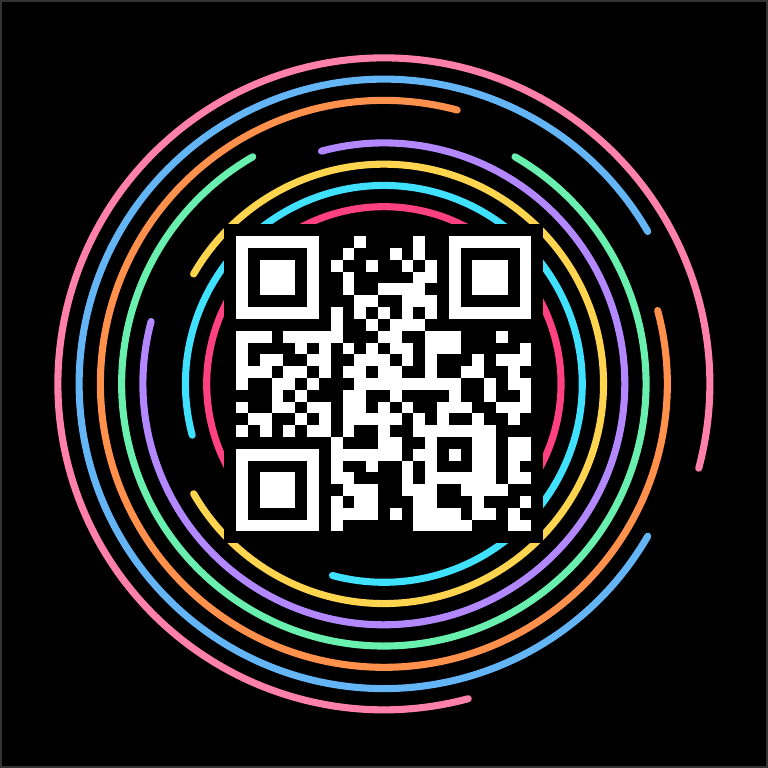
Pełny Kolor
Oryginalny wygląd Hitify z czarnym tłem i kolorowymi pierścieniami ozdobnymi. Idealny do kart zamawianych lub drukarek kolorowych.
- Profesjonalny wygląd
- Kolorowe akcenty
- Najlepszy do kart zamawianych
Przód (Kod QR)
Tył (Odpowiedź)

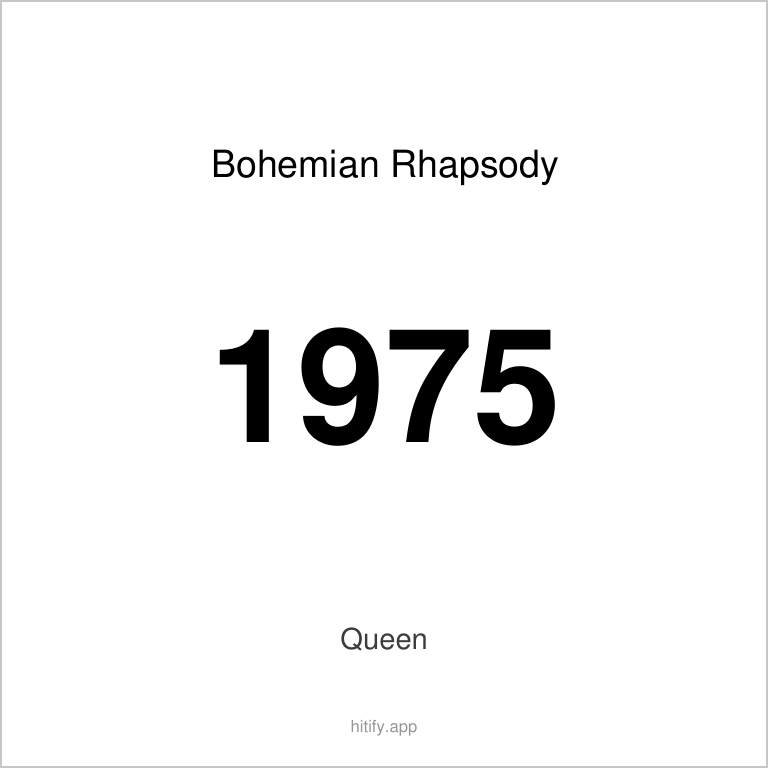
Czarno-Biały
Czysta wersja czarno-biała, idealna do drukarek domowych. Oszczędza tusz i nadal świetnie wygląda.
- Oszczędza tusz
- Działa na każdej drukarce
- Ostre kody QR
Przód (Kod QR)

Tył (Odpowiedź)
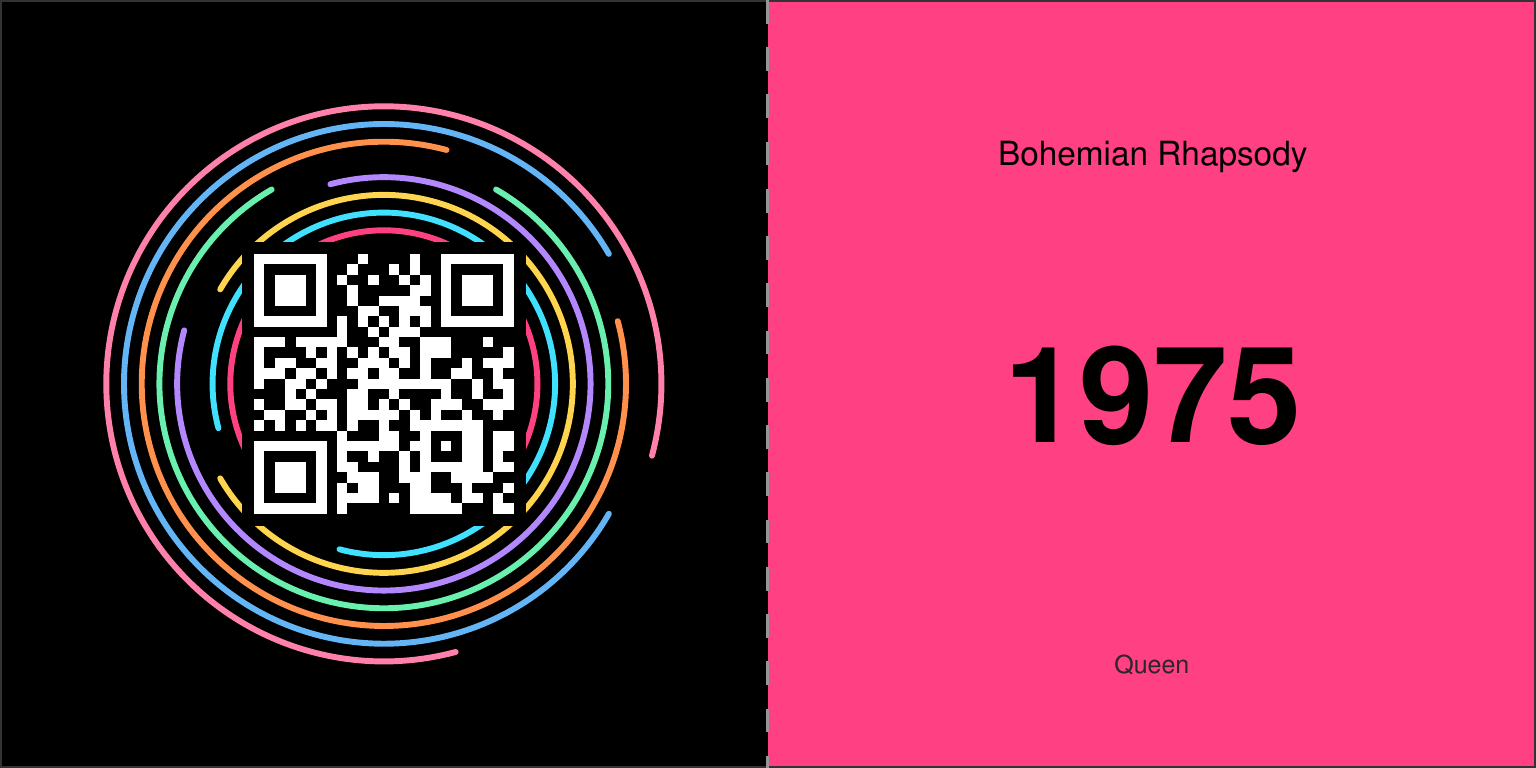
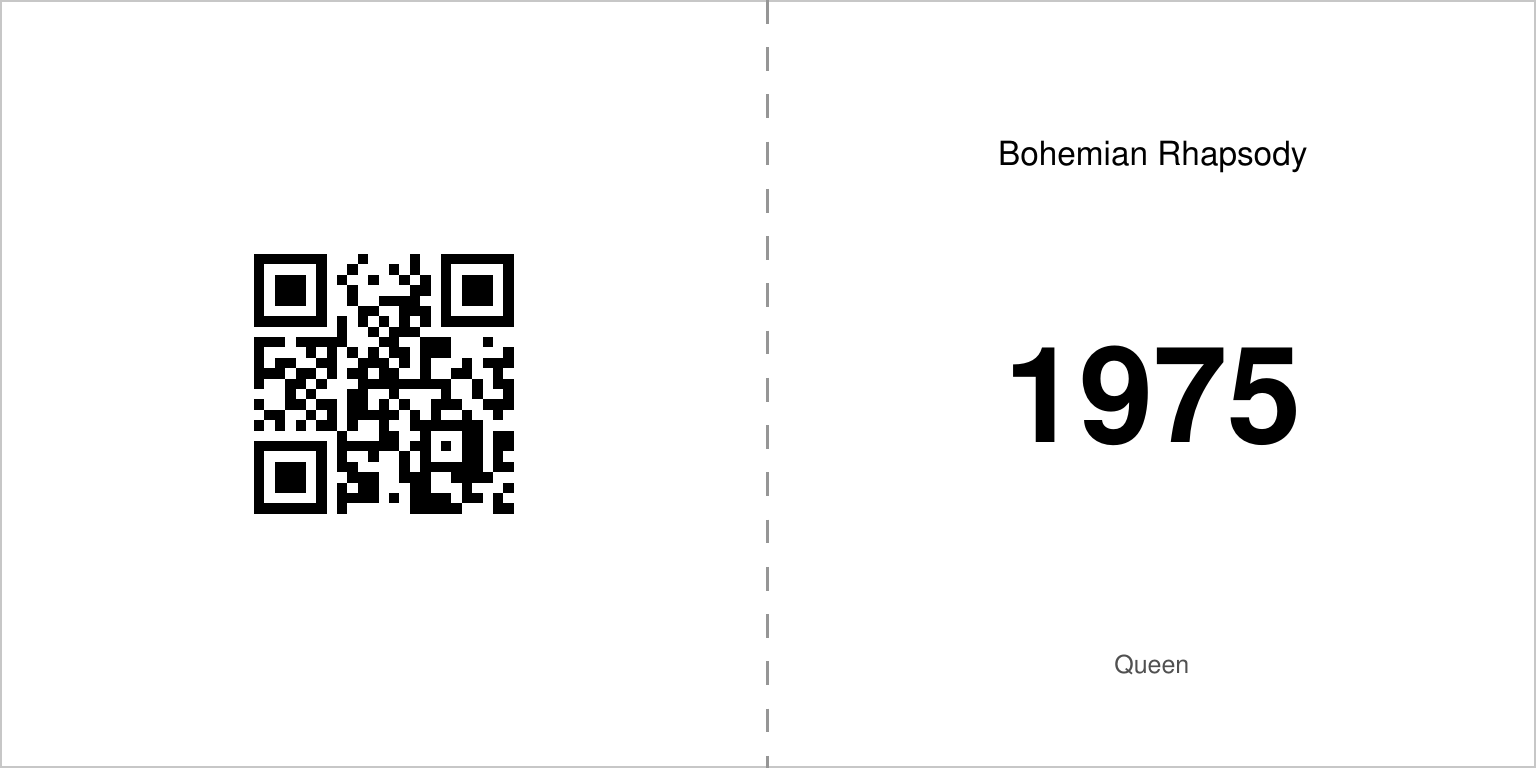
Składanie i Klejenie
Wydrukuj przód i tył na jednej kartce, złóż na pół i sklej. Druk dwustronny niepotrzebny!
- Nie potrzebujesz drukarki dwustronnej
- Łatwe w wykonaniu
- Idealne dla początkujących
Pełny Kolor
Czarno-Biały
Zaprojektuj kartę, nie tylko playlistę
Wszystkie karty w zestawie mają jeden projekt. Umieść na nim własne zdjęcie, własne kolory i własne słowa. Projektowanie i pobieranie są darmowe.
Instrukcja drukowania
Jak wydrukować karty w domu
Najpierw przetestuj na jednej kartce
Wydrukuj najpierw jedną stronę i sprawdź wyrównanie, zanim wydrukujesz cały stos.
Automatyczny druk dwustronny (Alternating)
Dla drukarek z automatycznym drukiem dwustronnym. PDF automatycznie przeplata strony przodów i tyłów.
- 1 Otwórz PDF i w ustawieniach drukowania wybierz "Drukowanie dwustronne" lub "Duplex"
- 2 Upewnij się, że zaznaczono "Odwracaj wzdłuż dłuższej krawędzi"
- 3 Wydrukuj wszystkie strony za jednym razem
- 4 Drukarka sama zajmie się odwracaniem
Ręczny druk dwustronny (Batch)
Dla drukarek bez automatycznego dupleksu. Najpierw wydrukuj wszystkie przody, potem wszystkie tyły.
- 1 Najpierw wydrukuj plik PDF "fronts" (wszystkie przody)
- 2 Poczekaj chwilę, aż papier wyschnie (1-2 minuty)
- 3 Odwróć stos (od dołu do góry, NIE obracaj)
- 4 Włóż stos z powrotem do podajnika zadrukowaną stroną do dołu
- 5 Wydrukuj plik PDF "backs" (wszystkie tyły)
- 6 Wskazówka: przetestuj najpierw na 1 kartce, aby znaleźć właściwą orientację dla swojej drukarki
Składanie i Klejenie
Druk dwustronny niepotrzebny! Wydrukuj przód i tył obok siebie, złóż na pół i sklej.
- 1 Wydrukuj plik PDF jednostronnie
- 2 Wytnij karty
- 3 Złóż każdą kartę na pół (wzdłuż linii przerywanej)
- 4 Sklej wewnętrzne powierzchnie klejem lub taśmą dwustronną
- 5 Dociśnij mocno, aby karta wyszła równa
Wskazówki dotyczące drukarki
- Użyj grubszego papieru (160-250 g/m²) na sztywniejsze karty
- Poczekaj, aż tusz wyschnie, zanim wydrukujesz tyły
- Ustaw skalowanie na "Dopasuj do strony", aby karty zmieściły się na twoim formacie papieru
- Druk czarno-biały oszczędza mnóstwo tuszu!
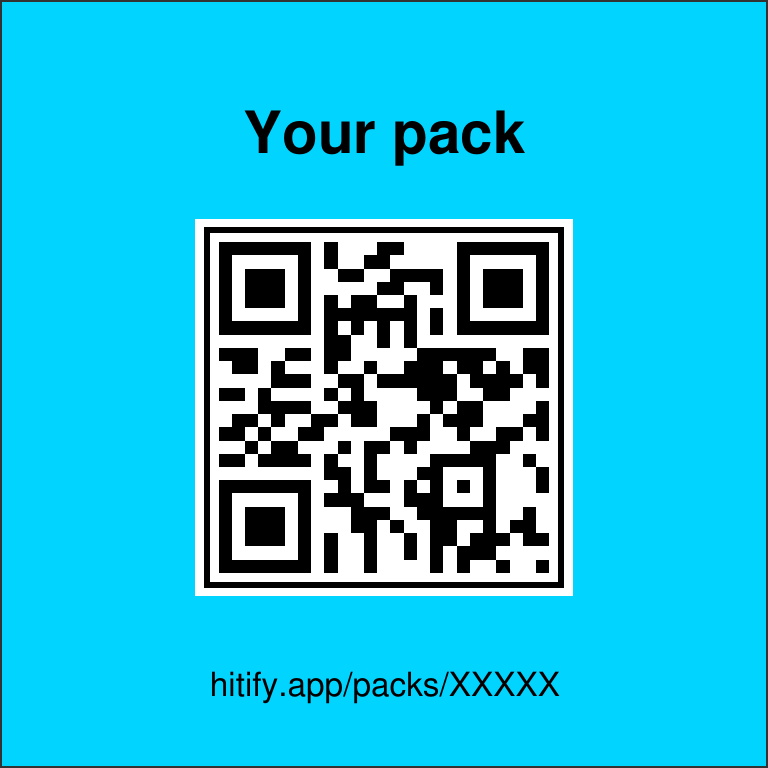
Karta tytułowa
Każdy pakiet zawiera specjalną kartę tytułową z nazwą pakietu i kodem QR do natychmiastowego skanowania. Idealna, żeby rozpoznać swój pakiet!
- Pokazuje nazwę twojego pakietu
- Kod QR do strony skanowania
- Automatycznie dodawana do PDF
Przód (Kod QR)

Tył (Odpowiedź)
Karty bonusowe
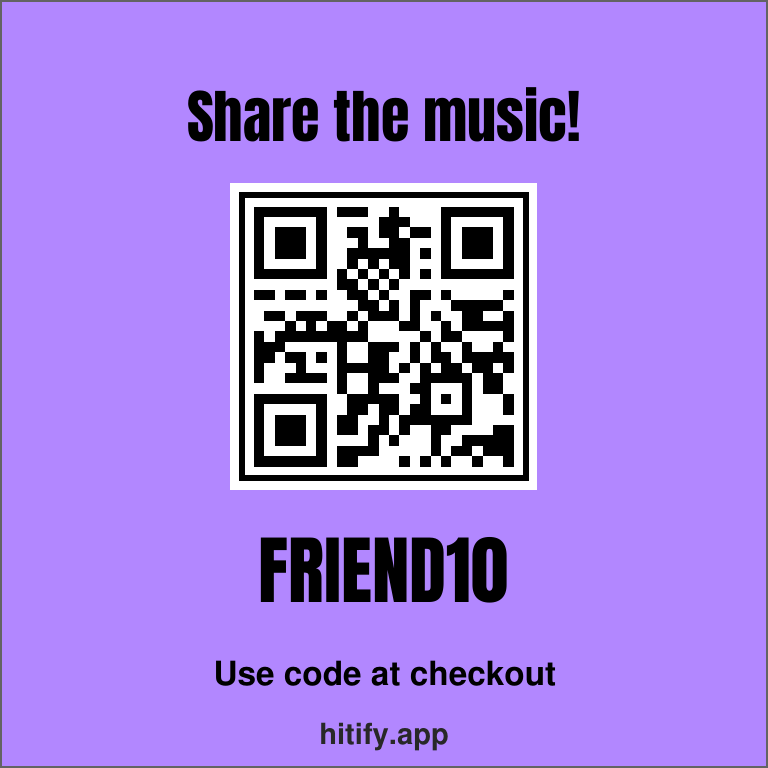
Każdy pakiet zawiera specjalne karty bonusowe jako wypełnienie. Podziel się kodem rabatowym ze znajomymi albo pomóż nam, zostawiając opinię!
Karta rabatowa
Daj znajomemu 10% zniżki z unikalnym kodem. Każda karta ma własny kod rabatowy.
Przód (Kod QR)

Tył (Odpowiedź)
Karta opinii
Pomóż nam rosnąć, zostawiając opinię. Zeskanuj kod QR, aby przejść prosto na stronę opinii.
Przód (Kod QR)

Tył (Odpowiedź)