PRINT FORMATS
カードの形式
Hitify のカードを見てみる
Hitify のカードは、自分で印刷しても、当店に注文しても、きれいに仕上がるようデザインされています。以下ですべての形式の例をご覧いただけます。
01
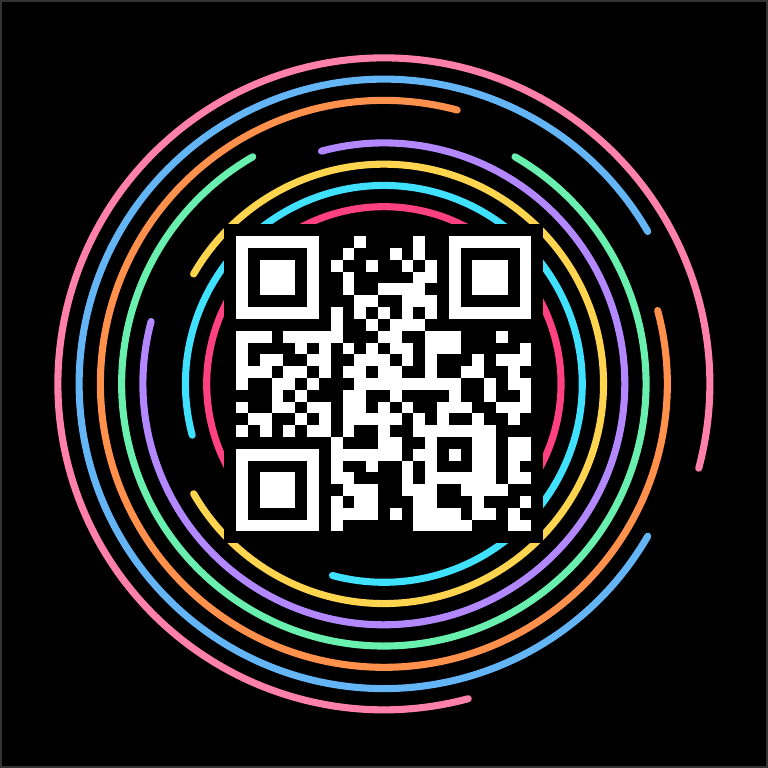
フルカラー
黒背景とカラフルな装飾リングを使った Hitify 本来のデザイン。注文したカードやカラープリンターに最適です。
- 本格的な仕上がり
- カラフルなアクセント
- 注文カードに最適
表面(QR コード)
裏面(答え)

02
白黒
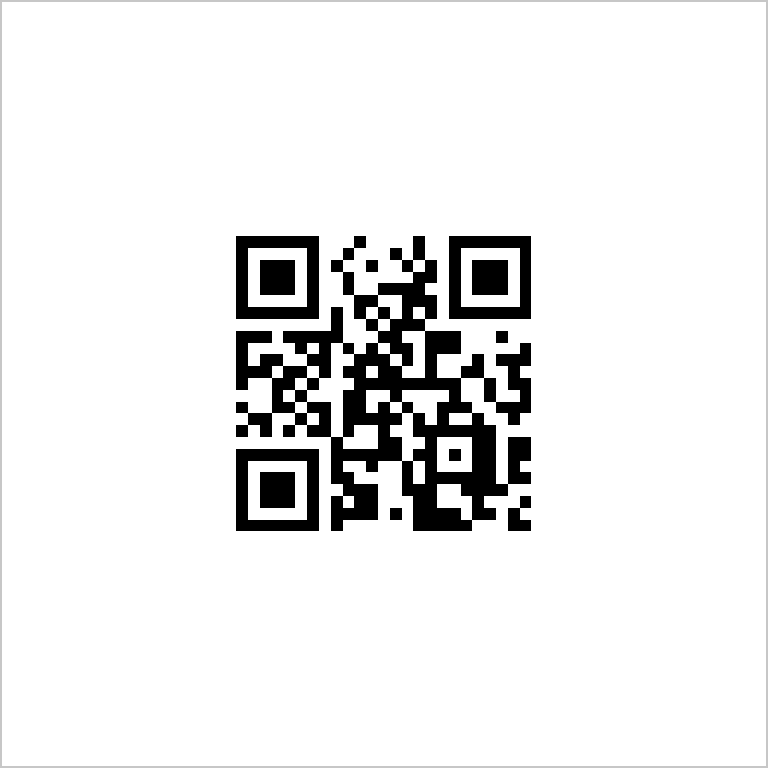
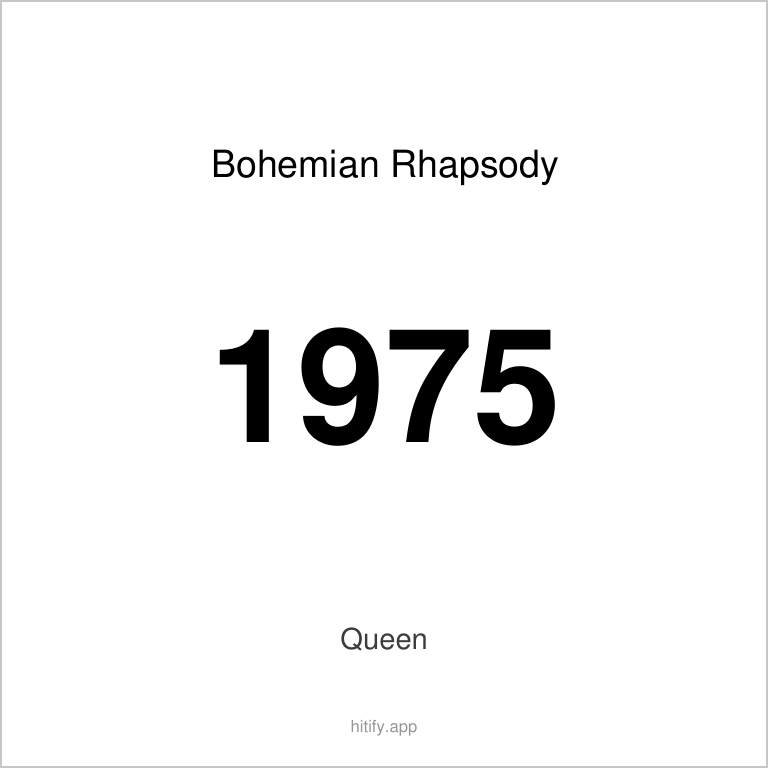
すっきりした白黒版。家庭用プリンターにぴったりです。インクを節約しつつ、見た目もきれいです。
- インクを節約
- どのプリンターでも使える
- くっきりした QR コード
表面(QR コード)
裏面(答え)
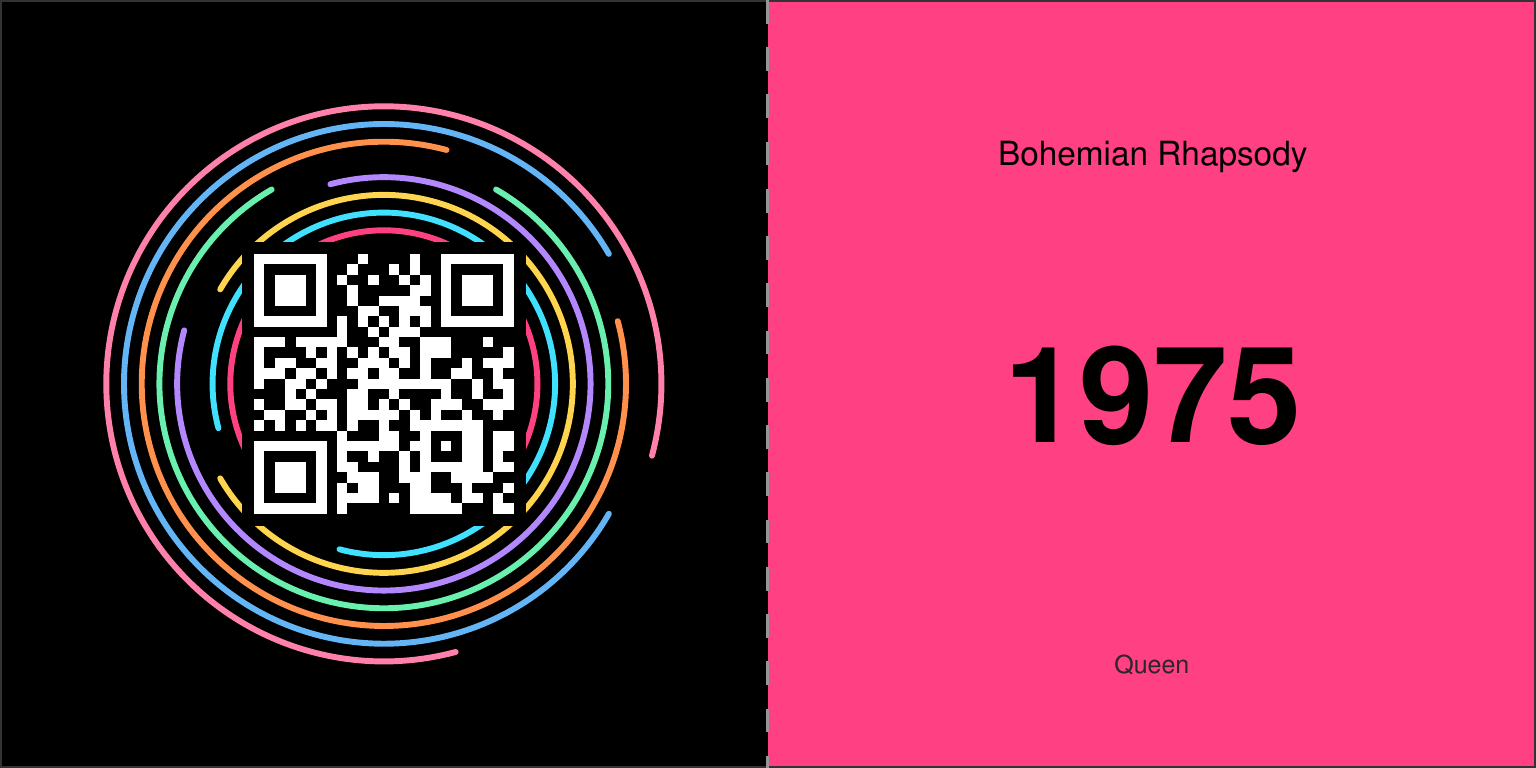
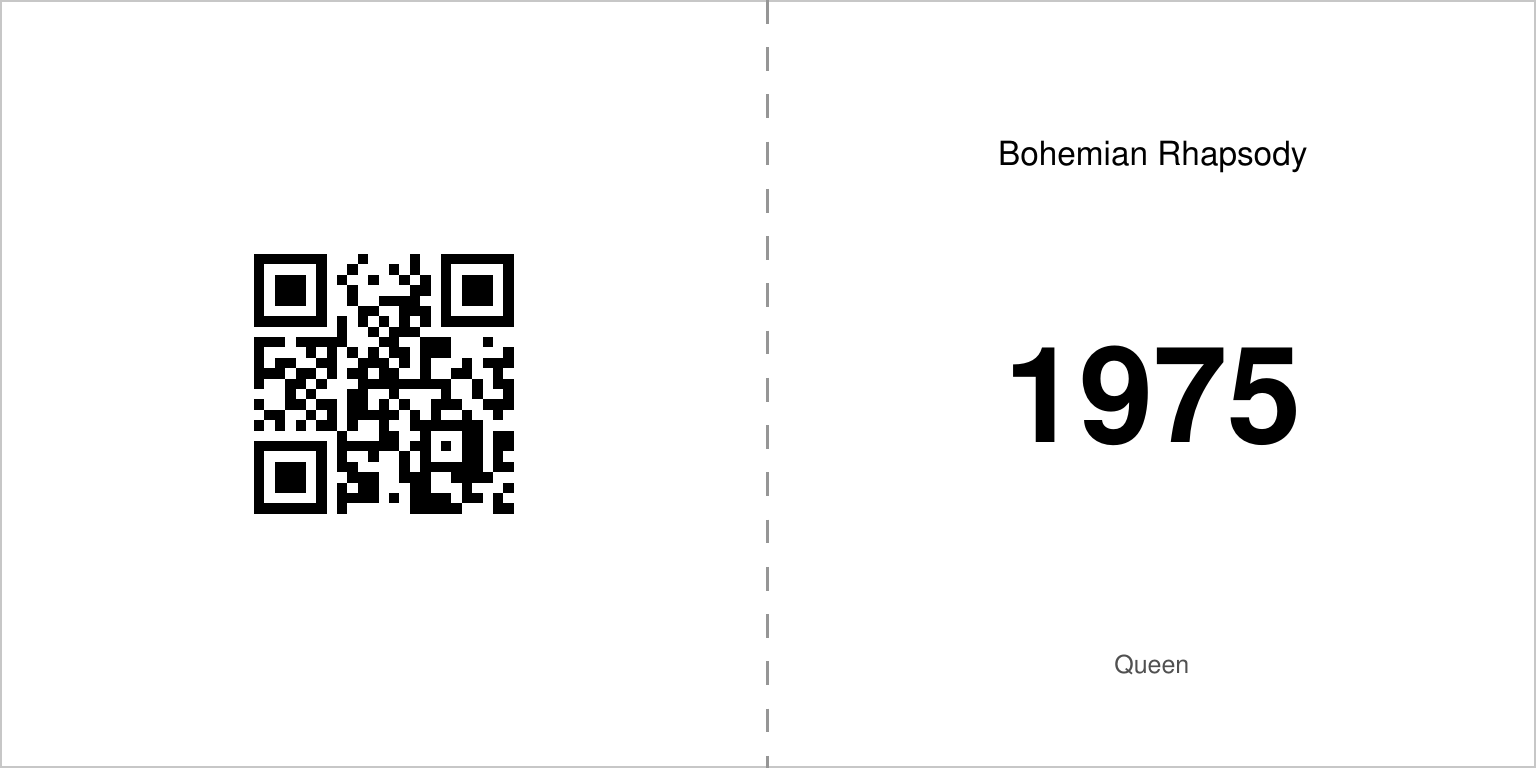
03
折って貼る
表と裏を1枚に印刷し、中央で折って貼り合わせます。両面印刷は不要です!
- 両面印刷対応プリンター不要
- 作るのが簡単
- 初めての方に最適
フルカラー
白黒
HOW TO PRINT
印刷方法
自宅でカードを印刷する手順
まず1枚で試す
全部を印刷する前に、まず1ページだけ印刷して位置がずれていないか確認しましょう。
自動両面印刷(Alternating)
自動両面印刷に対応したプリンター向けです。PDF が表と裏のページを自動で交互に並べます。
- 1 PDF を開き、印刷設定で「両面印刷」または「Duplex」を選びます
- 2 「長辺とじ」が選ばれていることを確認します
- 3 すべてのページを一度に印刷します
- 4 用紙の反転はプリンターが自動で行います
手動両面印刷(Batch)
自動両面印刷がないプリンター向けです。先に表面をすべて印刷し、次に裏面を印刷します。
- 1 まず「fronts」の PDF ファイル(表面すべて)を印刷します
- 2 用紙を少し乾かします(1〜2分)
- 3 用紙の束を裏返します(上下はそのまま、回転させないでください)
- 4 印刷済みの面を下にして、用紙トレイに戻します
- 5 「backs」の PDF ファイル(裏面すべて)を印刷します
- 6 ヒント: まず1枚で試して、お使いのプリンターに合う向きを確かめてください
折って貼る
両面印刷は不要です!表と裏を横に並べて印刷し、中央で折って貼り合わせます。
- 1 PDF ファイルを片面印刷します
- 2 カードを切り取ります
- 3 各カードを中央(破線)で折ります
- 4 内側どうしをのりか両面テープで貼り合わせます
- 5 しっかり押さえるときれいに仕上がります
プリンターのコツ
- 厚めの用紙(160〜250 g/m²)を使うと丈夫なカードになります
- 裏面を印刷する前にインクを乾かしてください
- 拡大縮小を「ページに合わせる」に設定すると、お使いの用紙サイズにきちんと収まります
- 白黒印刷ならインクを大きく節約できます!
ボーナス
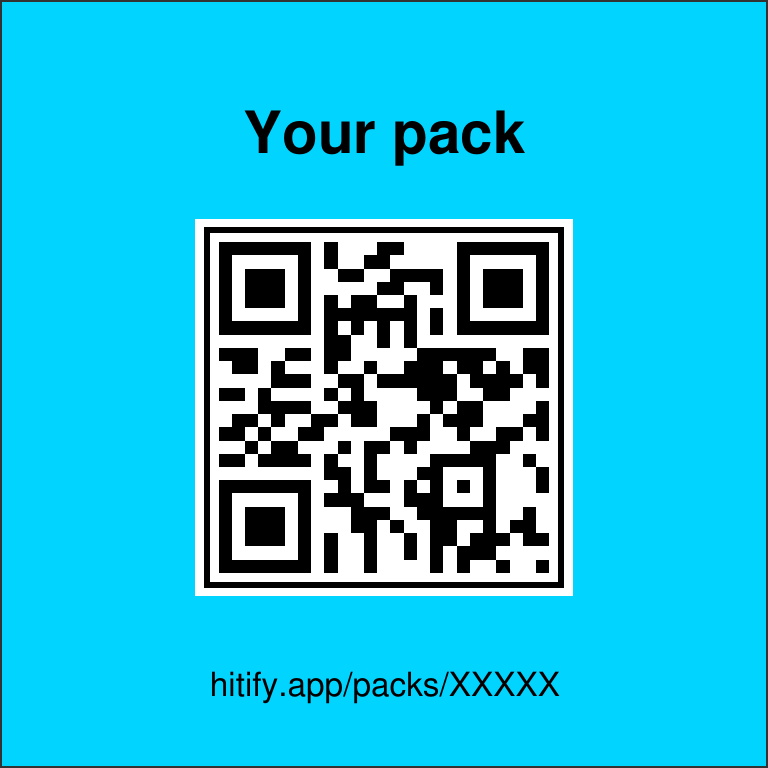
タイトルカード
どのパックにも、パック名とすぐにスキャンできる QR コードが入ったタイトルカードが付いています。自分のパックを見分けるのに便利です!
- パック名を表示
- スキャンページへの QR コード
- PDF に自動で追加
表面(QR コード)

裏面(答え)
エクストラ
ボーナスカード
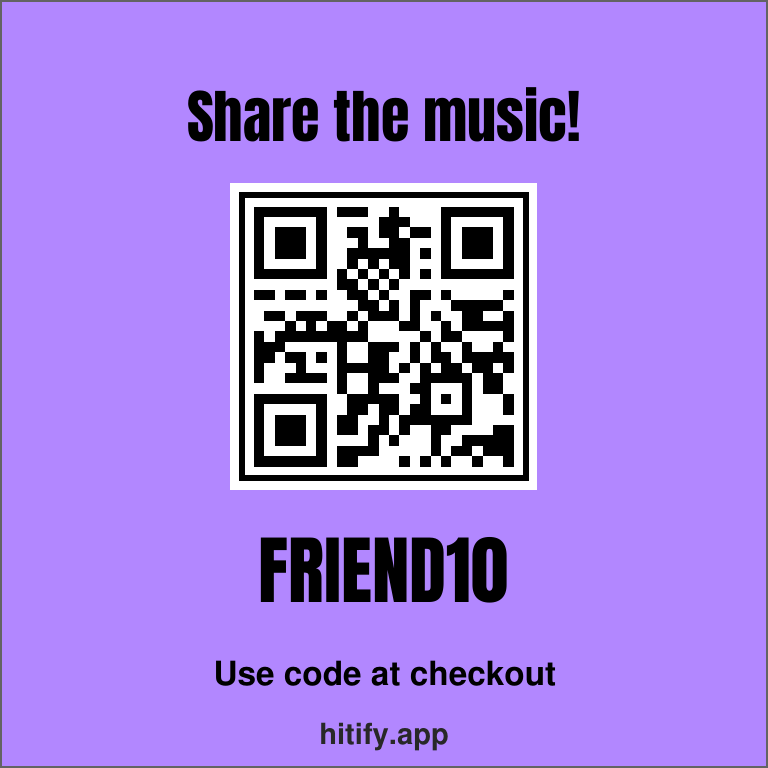
どのパックにも、余白を埋める特別なボーナスカードが入っています。友だちに割引コードを渡したり、レビューで応援したりできます!
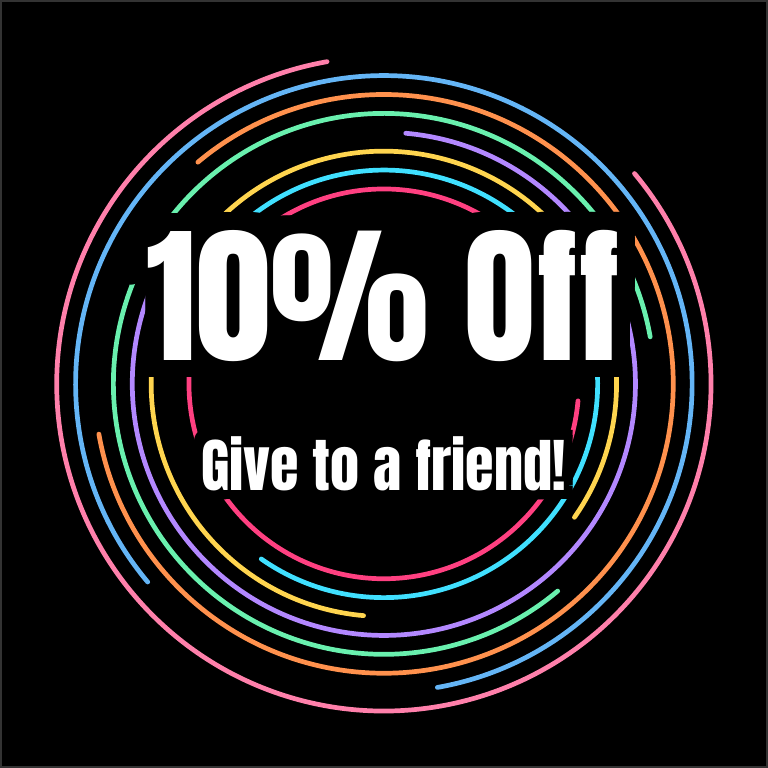
割引カード
友だちにユニークなコードで10%オフをプレゼント。カードごとに専用の割引コードが入っています。
表面(QR コード)
裏面(答え)
レビューカード
レビューを書いて応援してください。QR コードを読み取るとレビューページへ直接移動します。
表面(QR コード)

裏面(答え)